


OBSERVATORY ONLINE  //  STELLAR CODEX  /  EPOCH 2026

码上星辰的技术札记

DOCK-01 //星港数量
12座
檄文全数入港停泊
LINK-02 //量子拓扑延迟
—ms
本次页面完整加载耗时
NAV-03 //星系坐标
Sector-— / DS-—
MoE Tensor Flow
CHRONO-04 // 银河系时间 UTC
北京时间 · 母星时区 UTC+8
SCROLL // 下滑进入星港调度台
DOCK CONTROL // 星港调度中枢已上线

星港调度台

调度台已锁定在港檄文:上方为最新回传的文章信号,
下方为随机抽取的文章推荐航线。

LATEST TRANSMISSIONS // 最新回传信号

最新星讯

DESTINATION LOCKED // 跃迁目的地已锁定

文章星港

12 篇檄文 · 持续巡航
[LOG-01]

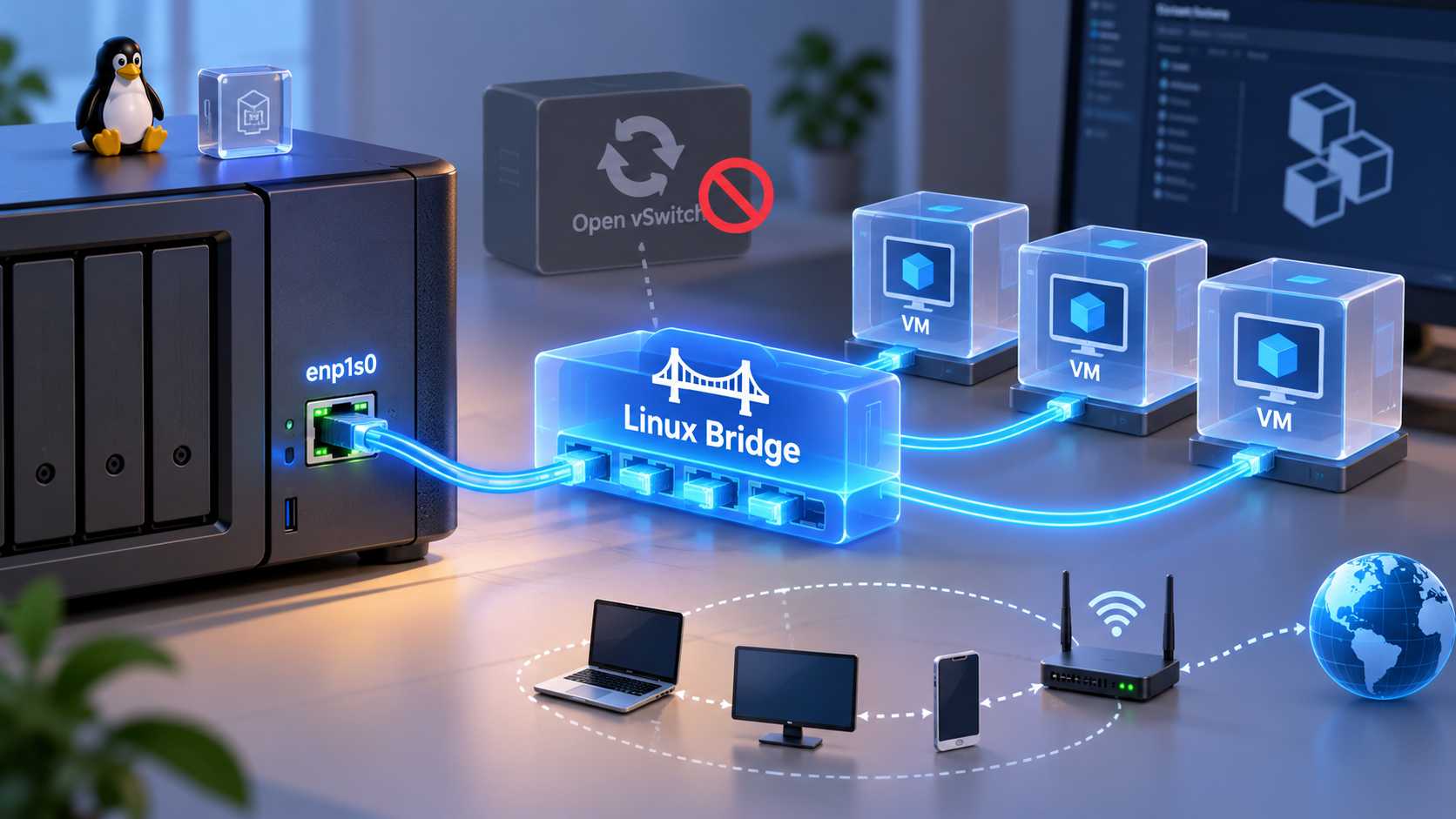
无法开启OVS的情况下使用原生Linux Bridge网络实现创建虚拟机

文章对比 Linux Bridge 与 OVS,并给出飞牛NAS嵌套虚拟化桥接实操。Linux Bridge 内核原生、简单稳定、性能好、零依赖,适合 KVM 与嵌套虚拟化;OVS 功能更全,支持 SDN、Overlay、QoS,但部署复杂、排障成本高。实操用 NetworkManager 创建 br0、绑定 enp1s0 并配置 IP/网关/DNS,再为 libvirt 定义 br0-network,给 VM 添加 virtio 网卡,使其直接获取局域网 IP;Windows VM 需装 VirtIO 驱动。结论:嵌套虚拟化优先 Linux Bridge,跨主机 Overlay、SDN 或多租户再考虑 OVS。
[LOG-02]

飞牛qcow2磁盘空间不回收问题解决

先用 virsh list 查看虚拟机,再用 virsh edit 编辑,在 driver 行加入 discard='unmap',保存报错按 i 强存后开机。Linux 执行 fstrim -av 回收 TRIM 空闲空间;Windows 装 virtio 驱动后,用“碎片整理和优化驱动器”确认媒体类型并优化。若未回收,删除快照后重试。Linux 可用 fstrim.timer 查看定时释放,Windows 默认每天自动运行。
[LOG-03]

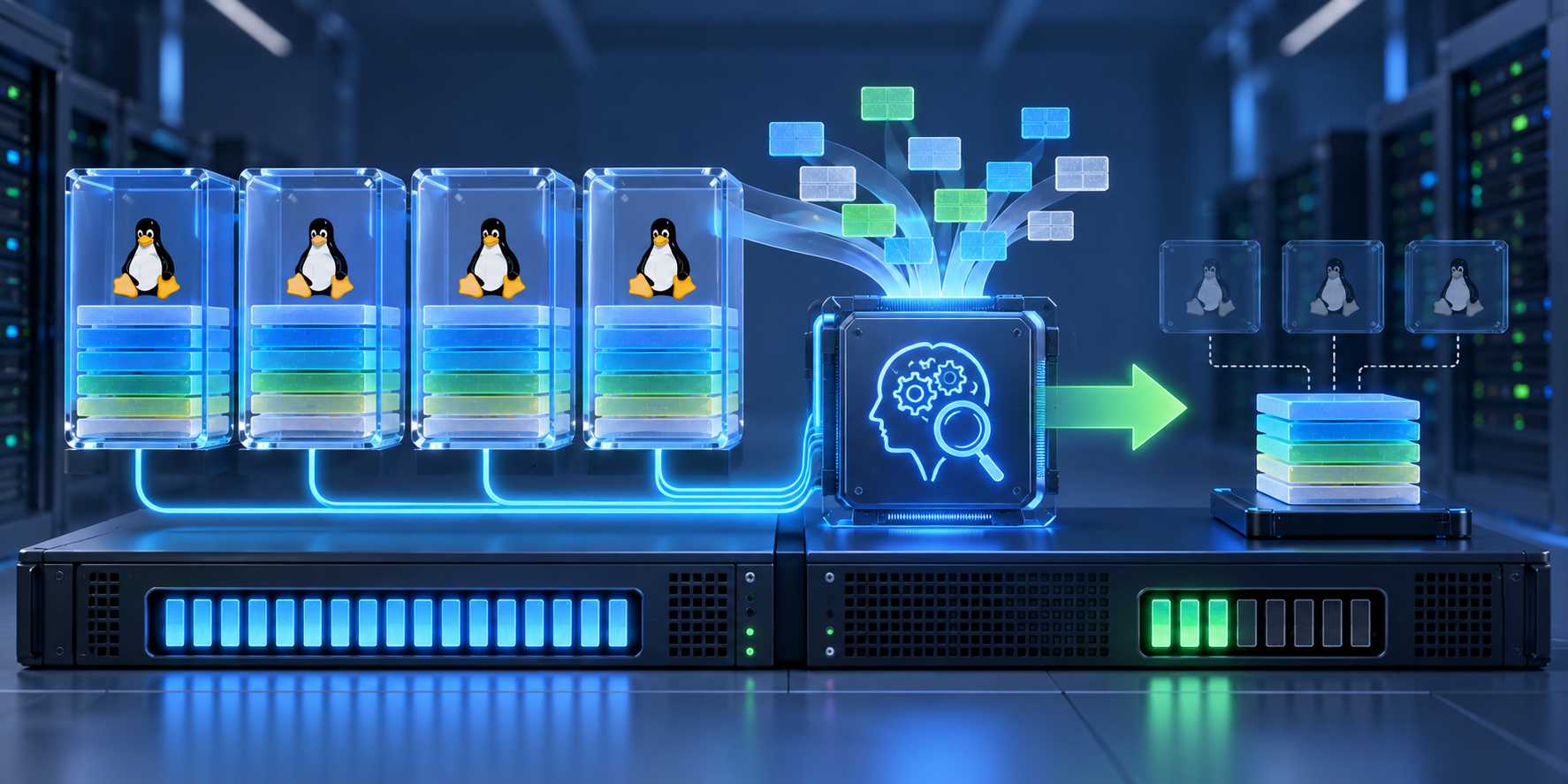
开启KSM内存去重技术,大幅度降低多个虚拟机内存实际占用宿主机

KSM内存去重适合虚拟化场景,多个VM运行同一OS时内存几乎只占一个虚拟机多一点;代价是持续扫描增加CPU开销,内存越大越明显。只有相同内存页可合并,克隆尤其链式克隆效果最好,实测12G虚拟机内存可合并到仅2G。临时开启需配置KSM参数,关闭smart_scan可跳过未命中页,若内存未降改用更激进参数,约10-30秒见效。也可将调优脚本配合systemd服务开机启动,重启后开启虚拟机约10秒内存明显下降。
[LOG-04]

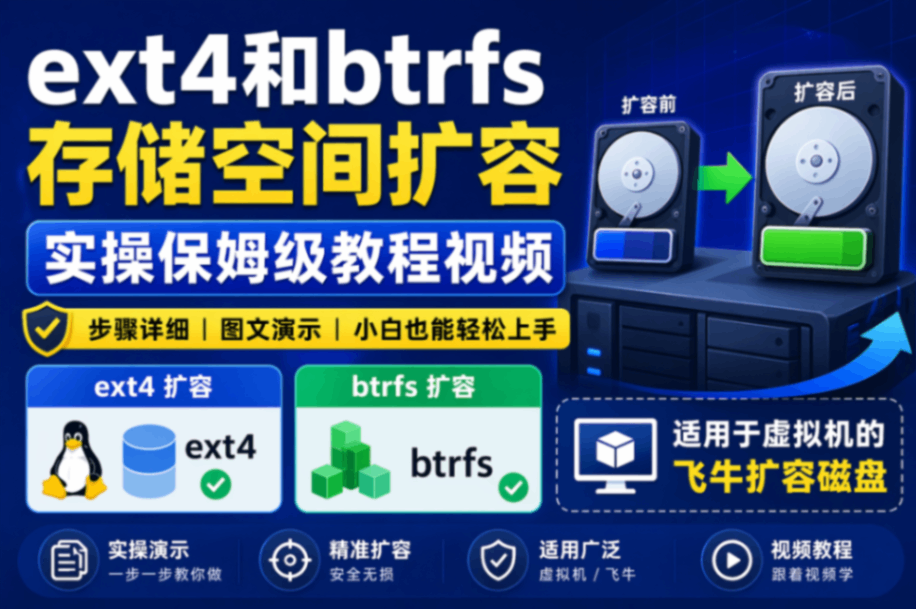
飞牛ext4和btrfs存储空间扩容实操保姆级教程视频,适用于虚拟机的飞牛扩容磁盘。

本文记录飞牛NAS(fnOS)在GPT分区、MD RAID、LVM架构下,将磁盘从50G在线扩容到55G的完整流程。扩容前须确认磁盘、分区、RAID模式、VG/LV及文件系统类型,管理命令需用sudo。依次修复GPT、扩展分区、扩展RAID、pvresize、lvextend和文件系统;ext4与btrfs最后一步命令不同。RAID1可在线扩容,Linear模式须停阵列并用--update=devicesize重组。操作安全但建议先备份。
[LOG-05]

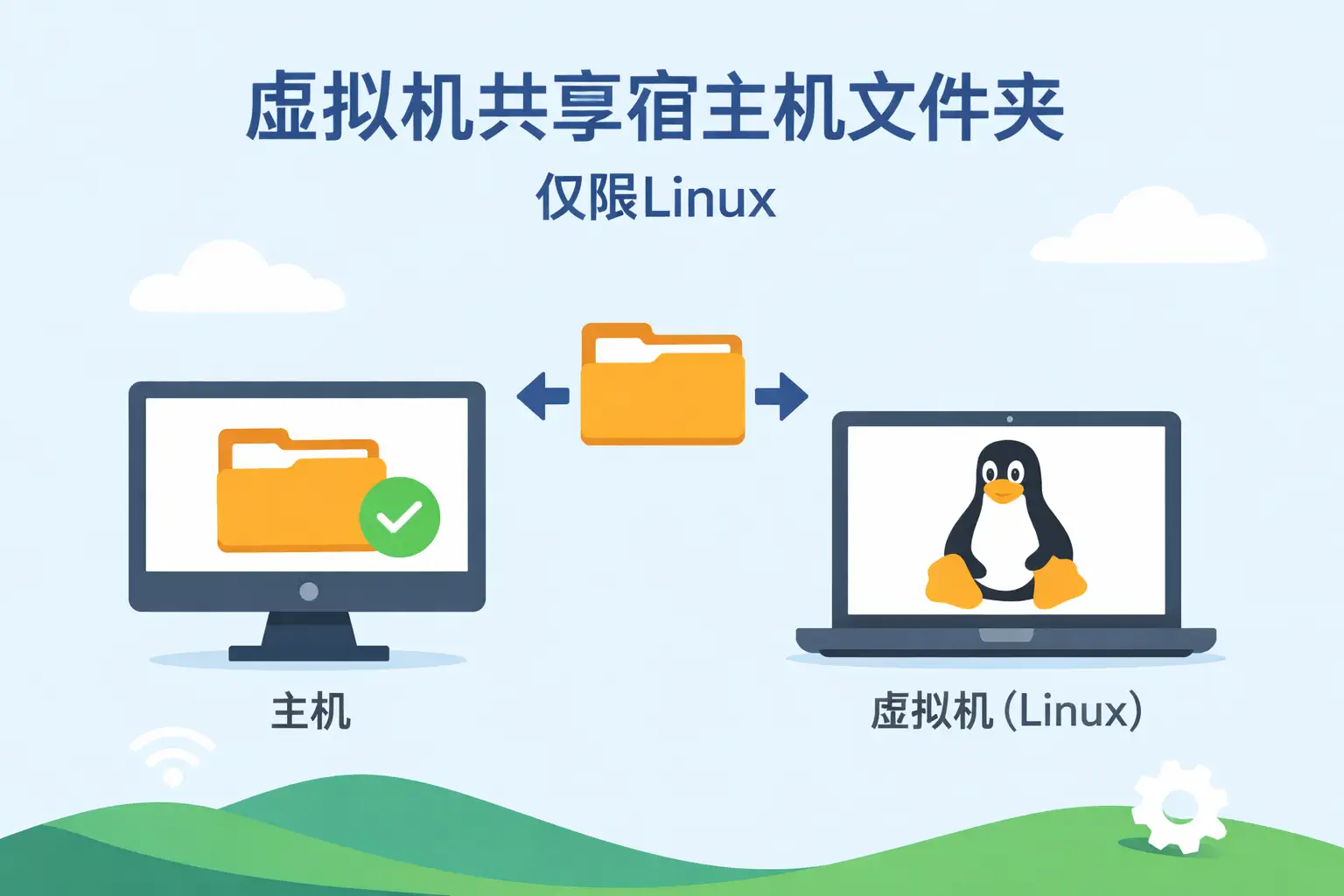
虚拟机共享宿主机文件夹,仅限Linux

FnOS 等 KVM 环境可用 virtio-9p 将宿主机目录共享给虚拟机,无需网络配置,经 virtio 总线传输,性能优于 NFS/Samba。关键是确保 QEMU 用户对共享目录整条路径链有可执行权限;关机后用 virsh 注入 filesystem 设备,指定宿主机 source 目录与 target 标签;启动后虚拟机内加载 9p 模块,并以该标签挂载,可写 fstab 加 _netdev 自动挂载。accessmode 建议 passthrough,权限异常可换 mapped-xattr;标签须与 target 完全一致,否则报 no channels available。
[LOG-06]

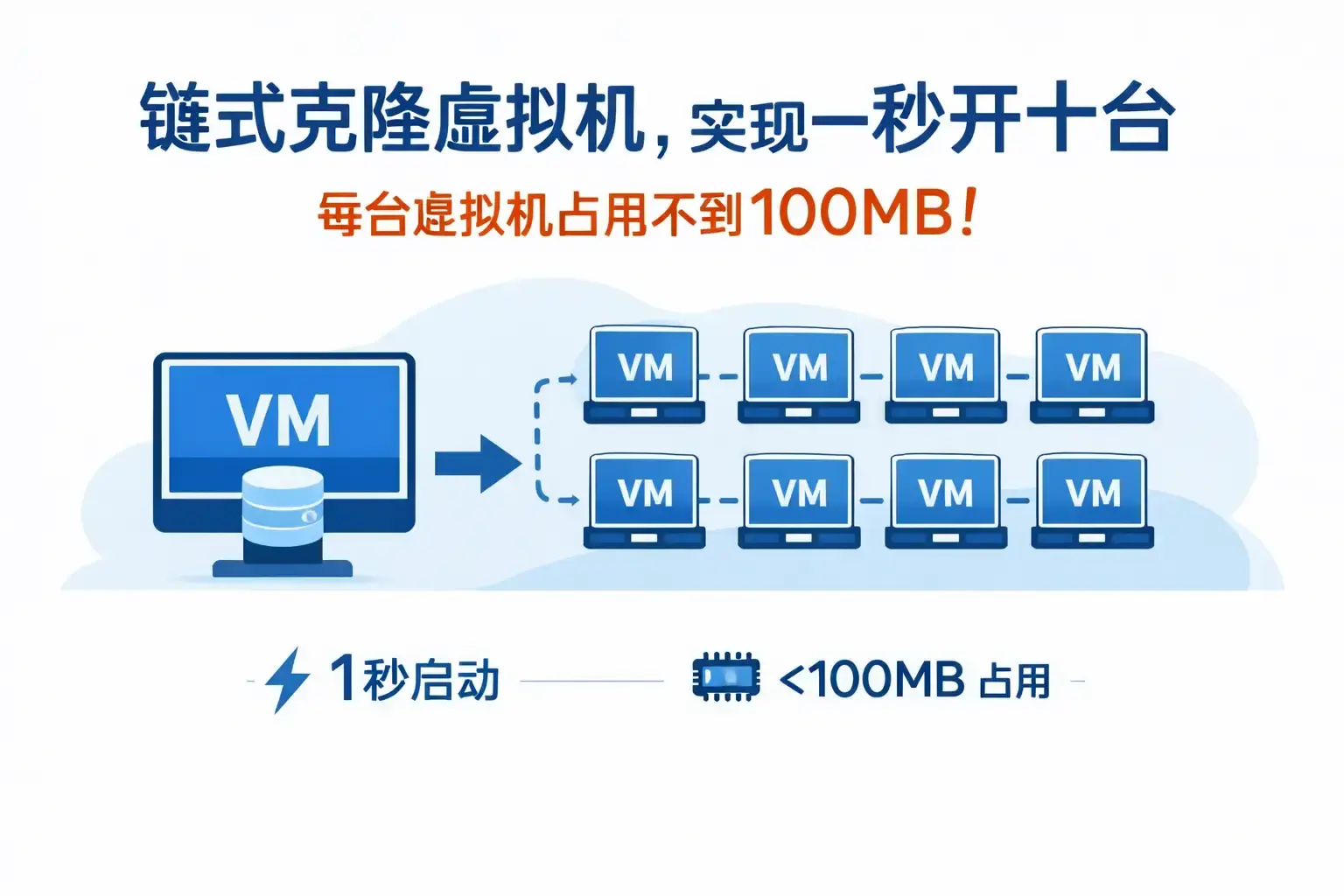
链式克隆虚拟机,实现一秒开十台,每台虚拟机占用只有256K!

本教程介绍在飞牛NAS(FnOS)上用qcow2的backing file实现KVM虚拟机链式克隆。先创建源虚拟机,Windows需先sysprep并关机,复制磁盘为模板镜像后设为只读;再用qemu-img create指定模板生成克隆盘,最后在飞牛中新建虚拟机导入qcow2开机。克隆可秒级完成,初始仅约256KB至数百KB,远小于模板4.5GB,便于批量部署和节省磁盘。注意模板不可修改或删除,否则所有克隆无法启动;克隆与模板共用hostname、MAC、SSH密钥等,首次启动后应修改hostname并重新生成SSH密钥。
[LOG-07]

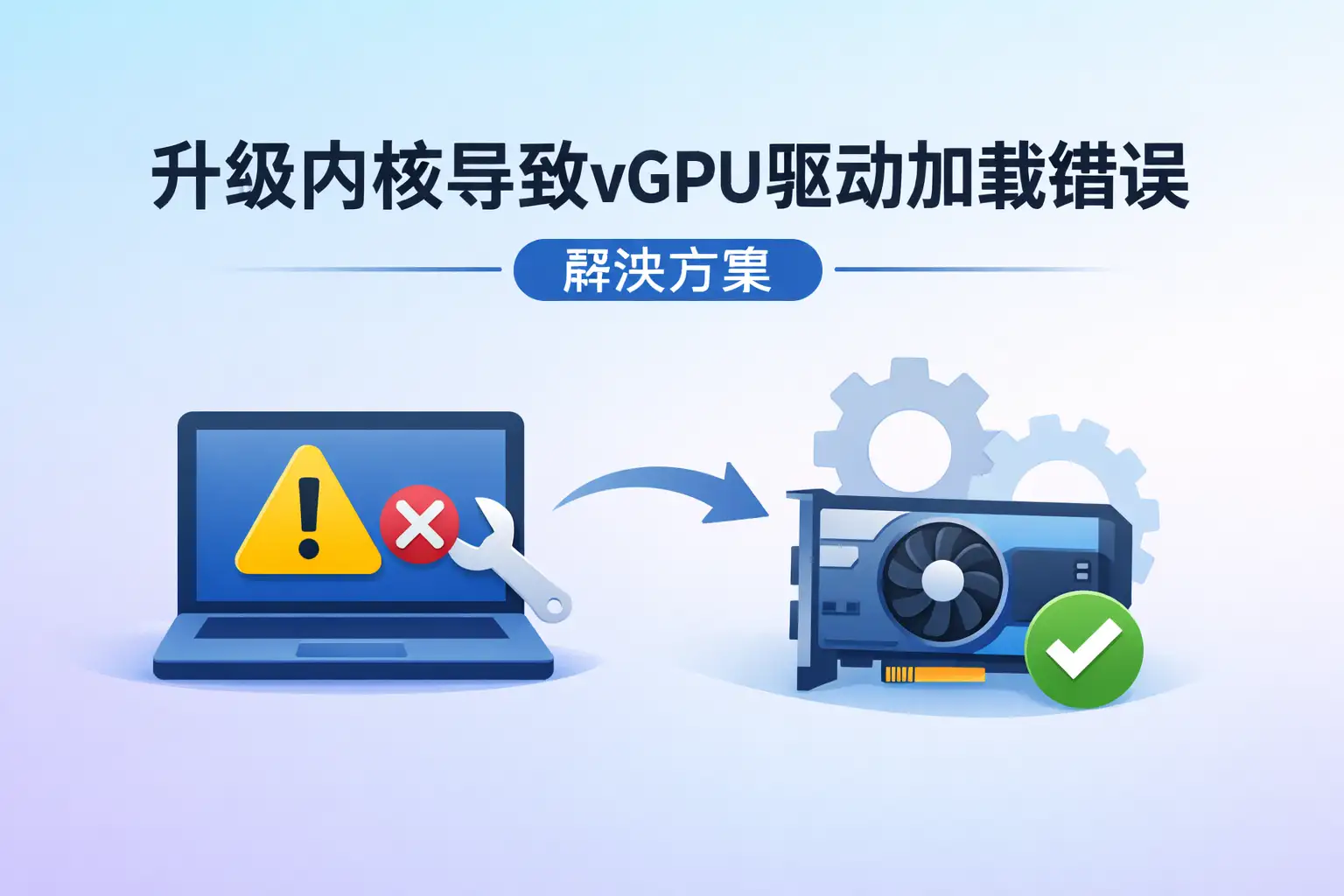
飞牛升级内核导致vgpu驱动加载错误解决方案

当内核级升级导致自行安装的NVIDIA显卡驱动无法正常加载时,先确认原始驱动的确切版本,最好依据安装源文件,后续命令均替换为对应版本号。接着完全移除现有DKMS模块,再重新执行add、build、install,以重建该版本模块。然后更新initramfs,手动加载nvidia、nvidia_uvm、nvidia_drm、nvidia_modeset。最后运行nvidia-smi验证驱动信息正常输出,随后重启系统,使飞牛能正确识别显卡。
[LOG-08]

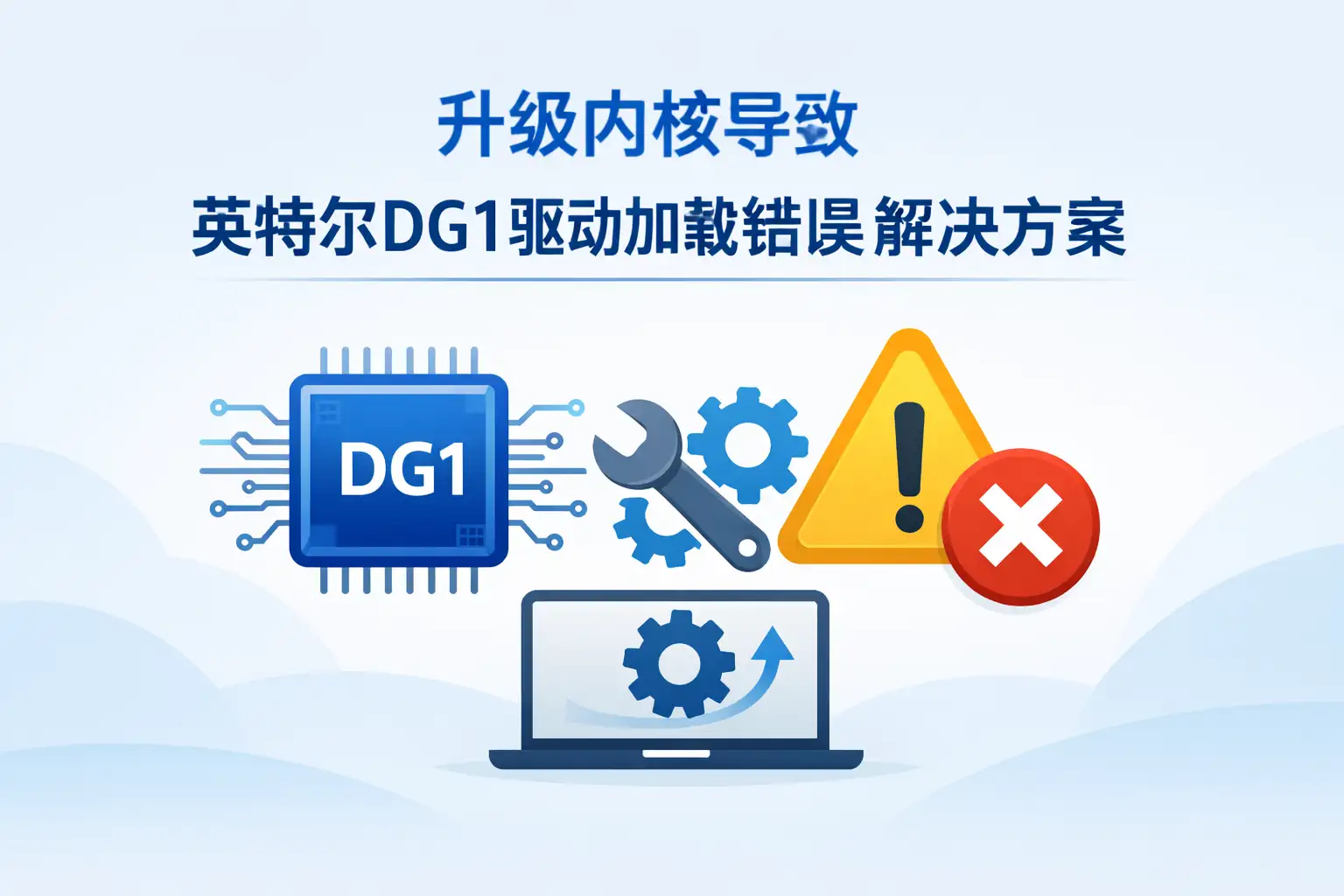
飞牛升级内核导致英特尔DG1驱动加载错误解决方案

有人的DG1驱动同样挂掉,可按步骤排查。先用lspci确认显卡被识别,再用dmesg查看i915日志;若提示设备4908未被正确支持,且lshw显示UNCLAIMED,说明驱动未认领。原因是i915有设备ID白名单,DG1的4908与内核参数中的7d55不匹配,导致拒绝加载。修复时编辑GRUB配置,将force_probe改为4908或*,更新GRUB后重启飞牛。强行加载可能带来稳定性风险,需留意。
[LOG-09]

彻底卸载飞牛应用商店中英伟达560驱动,让你后续安装其它驱动一次性成功

飞牛应用商店的英伟达560驱动卸载不彻底,会在开机时继续加载,导致驱动报错、后续安装vGPU等驱动失败或显示异常。本教程说明彻底清理方法:先在应用商店卸载560驱动,再通过SSH以root停止相关服务、结束占用GPU进程,清除nvidia-driver-trim及库包,卸载nvidia内核模块,删除内核目录和/var下残留文件,移除nouveau blacklist,并重新生成depmod与initramfs,最后重启确认无驱动加载报错。作者称已用GPT-5分析安装脚本并双重测试有效。清理后可继续安装其它显卡驱动。
[LOG-10]

Docker调用英伟达GPU标准方案

NVIDIA Container Toolkit 是连接容器运行时与主机 NVIDIA GPU 驱动的工具集,可在 Docker、containerd、Podman 等中运行 GPU 加速容器。它通过 --gpus all 等标志启用 GPU,确保容器内 CUDA 与主机驱动兼容,避免版本冲突,并支持安全隔离和精细指定 GPU,适用于深度学习、推理、科学计算、图形渲染等。安装前需已装驱动,并具备科学上网或全局代理;先添加 NVIDIA 仓库 GPG 密钥和包源,再更新并安装 nvidia-container-toolkit,按需将 Docker 配置为默认使用 NVIDIA 运行时。测试时运行带 --gpus all 的 CUDA 镜像,容器内执行 nvidia-smi,能显示显卡信息即成功。
[LOG-11]

使用雷池做授权登录来保护NAS

飞牛有公网IP时,按单机模式配置:在雷池添加站点、配置并启用授权登录,添加局域网IP组。用公网IP加雷池监听端口访问,非局域网需身份验证,局域网免验证。若飞牛App无法使用,可将当前公网IP加入后解决。安全上关闭路由器对飞牛5666、5667的转发,仅转发雷池端口;IPv6在飞牛防火墙阻止。飞牛默认防篡改,不能直接修改默认规则。自建Frp内网穿透方法相同,但雷池装在Frpc端,站点反代到其监听端口,最后阻止其余端口,仅允许雷池监听端口。
[LOG-12]

Windows全版本开启远程远程桌面连接服务

由于Windows主要需要用到图形化,除了VMware以外的虚拟机在vnc下会存在画面延迟,画面卡顿等问题,这是由于图像渲染需要一定的性能,本身vnc主要是用来故障排除的因为他任何状态下,只要虚拟机上电了就会有画面输出。 Windows10 server2019 及以上